Hoy os traigo un anuncio sobre el ahorro de energía el cual ha sido creado a través del programa Audacity, software de edición de audio.
Los pasos que he seguido son los siguientes:
1. He importado los dos audios a un único proyecto de audacity
2. He recortado la pista de audio del agua para adecuarla a la duración que venia predeterminada.
3. He movido la pista de audio de mi voz para que se escuche el agua al principio y al final.
4. Después he exportado mi trabajo a formato mp3.
5. Por último he cambiado el formato a través de la página https://zippyshare.com/ para poder subirlo a mi blog.
Aquí os dejo el resultado
Anuncio.mp3
viernes, 15 de junio de 2018

miércoles, 23 de mayo de 2018
lunes, 21 de mayo de 2018
Presentaciones digitales con Impress
Hoy os mostraré la presentación sobre el sistema solar que he realizado con el creador de presentaciones digitales Libreoffice Impress.
Aqui os dejo el enlace para que podais decargarla:

Aqui os dejo el enlace para que podais decargarla:
viernes, 13 de abril de 2018
Fotomontaje con GIMP
La composición de imágenes abre un amplio abanico de posibles modificaciones en las fotografías digitales.Hoy os mostrare como realizar estas composiciones usando el programa GIMP.
Pasos a seguir:
1. Escogemos las fotografías que vamos a usar para realizar este montaje.
2. Con las tijeras de selección(Herramientas) recortamos los elementos que queremos mover de una foto a otra. A continuación, los copiamos.
3. Ahora, creamos las capas necesarias para pegar cada elemento en una capa distinta, de forma independiente para poder realizar los cambios que deseemos.
Para ello, clickamos en capa nueva del menú capa.
4.Al pegar las imagenes recortadas,seguramente, esten a una escala mayor o menor de la imagen. Pues, con la herramienta escalar disminuimos o aumentamos sus proporciones a nuestro gusto.
5.Por último puedes añadir texto o multitud de efectos que haran mejorar tu trabajo.
Aquí esta mi resultado.

Pasos a seguir:
1. Escogemos las fotografías que vamos a usar para realizar este montaje.
2. Con las tijeras de selección(Herramientas) recortamos los elementos que queremos mover de una foto a otra. A continuación, los copiamos.
3. Ahora, creamos las capas necesarias para pegar cada elemento en una capa distinta, de forma independiente para poder realizar los cambios que deseemos.
Para ello, clickamos en capa nueva del menú capa.
4.Al pegar las imagenes recortadas,seguramente, esten a una escala mayor o menor de la imagen. Pues, con la herramienta escalar disminuimos o aumentamos sus proporciones a nuestro gusto.
5.Por último puedes añadir texto o multitud de efectos que haran mejorar tu trabajo.
Aquí esta mi resultado.

viernes, 16 de marzo de 2018
Tipos de imágenes
Existen diferentes tipos de imágenes, cada una de ellas con características particulares que la hacen adecuada para distintos fines.
Mapa de bits o bitmap:estas imágenes están formadas por multitud de puntos que definen la imagen final;cada uno de estos puntos tiene un color, un brillo,un contraste... determinados. Los archivos de estas imágenes contienen la información de la imagen en una matriz de puntos(píxeles),denominada raster.
Al guardar una imagen bitmap en un archivo, se almacenan las características de todos los puntos que la constituyen.
Las extenciones más usadas para este tipo de imágenes son: ".jpg", ".gift" y ".png".

Imágenes vectoriales: las imágenes estan creadas con multitud de vectores u objetos individuales, cada uno de los cuales tiene su propia definición(tamaño,tipo de linea,color, relleno, etc...)
Los archivos de imágenes vectoriales guardan la definición de todos sus componentes mediante expresiones matemáticas, esto hace que este tipo de imágenes tengan un tamaño inferior al del tipo de bitmap.
Las extensiones más comunes son:wmf, eps, emf, cmx, plt.

Imágenes 3D:estas imágenes pueden estar creadas con diversas técnicas, pero su propósito es siempre transmitir la proyección de algo visual en un espacio tridimensional;suelen estar ligadas a las imágenes.
Las extenciones más habituales de encontrar son: .DWF, .MB, .MAX y .MGF.

Imágenes animadas(animaciones):constituyen una primera aproximación a los vídeos, ya que permiten transmitir una secuencia en movimiento pero sin sonido. Están constituidas por un conjunto de imágenes estáticas que se van alternando, de forma secuencial cada periodo de tiempo especificado.

Mapa de bits o bitmap:estas imágenes están formadas por multitud de puntos que definen la imagen final;cada uno de estos puntos tiene un color, un brillo,un contraste... determinados. Los archivos de estas imágenes contienen la información de la imagen en una matriz de puntos(píxeles),denominada raster.
Al guardar una imagen bitmap en un archivo, se almacenan las características de todos los puntos que la constituyen.
Las extenciones más usadas para este tipo de imágenes son: ".jpg", ".gift" y ".png".

Imágenes vectoriales: las imágenes estan creadas con multitud de vectores u objetos individuales, cada uno de los cuales tiene su propia definición(tamaño,tipo de linea,color, relleno, etc...)
Los archivos de imágenes vectoriales guardan la definición de todos sus componentes mediante expresiones matemáticas, esto hace que este tipo de imágenes tengan un tamaño inferior al del tipo de bitmap.
Las extensiones más comunes son:wmf, eps, emf, cmx, plt.
Imágenes 3D:estas imágenes pueden estar creadas con diversas técnicas, pero su propósito es siempre transmitir la proyección de algo visual en un espacio tridimensional;suelen estar ligadas a las imágenes.
Las extenciones más habituales de encontrar son: .DWF, .MB, .MAX y .MGF.
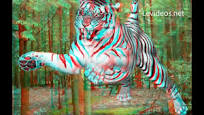
Imágenes animadas(animaciones):constituyen una primera aproximación a los vídeos, ya que permiten transmitir una secuencia en movimiento pero sin sonido. Están constituidas por un conjunto de imágenes estáticas que se van alternando, de forma secuencial cada periodo de tiempo especificado.
Inicialmente, las animaciones estaban formadas por imágenes bitmap que
formaban un GIF animado. Actualmente, han aparecido nuevas técnicas que
permiten crear animaciones realmente espectaculares. Las más utilizadas
en Internet son, las animaciones flash.
.jpg,.raw,.psd,.bmp,.gif; son algunas de los formatos más utilizados.
miércoles, 10 de enero de 2018
Apuntes Personales. Como hacerlo con Writer
Los procesadores actuales incorporan multitud de herramientas y funciones adicionales que permiten elaborar una gran variedad de documentos diferentes.
Por ejemplo, se puede necesitar realizar unos apuntes personales, para lo que es posible que necesitemos incorporar alguna imagen y realizar anotaciones en dicha imagen.
A continuación ,os mostrare como he realizado los siguientes apuntes:
 1º.Ponemos el título de nuestros apuntes. Utilizaremos el formato Título o Subtítulo que nos proporciona nuestro procesador. En mi caso use el formato Subtítulo. Después escribimos el texto e insertamos la imagen
2º.Para colocar las llamadas o bocadillos necesitaremos tener visible la barra de herramientas Dibujo. Para activarla iremos a Ver-Barra de herramientas-Dibujo.

3º. Clickamos en la opción Llamadas para poner los bocadillos.
Para escribir dentro pulsaremos la opción Texto simbolizado con una T.
4º. Además podemos añadirle distintos elementos como elipses, figuras geométricas.... o modificar las características de estos elementos:tamaño, color, fondo,grosor de linea en el caso de las llamadas,etc
Espero que os haya servido de ayuda
Por ejemplo, se puede necesitar realizar unos apuntes personales, para lo que es posible que necesitemos incorporar alguna imagen y realizar anotaciones en dicha imagen.
A continuación ,os mostrare como he realizado los siguientes apuntes:

2º.Para colocar las llamadas o bocadillos necesitaremos tener visible la barra de herramientas Dibujo. Para activarla iremos a Ver-Barra de herramientas-Dibujo.
3º. Clickamos en la opción Llamadas para poner los bocadillos.
Para escribir dentro pulsaremos la opción Texto simbolizado con una T.
4º. Además podemos añadirle distintos elementos como elipses, figuras geométricas.... o modificar las características de estos elementos:tamaño, color, fondo,grosor de linea en el caso de las llamadas,etc
Espero que os haya servido de ayuda
lunes, 8 de enero de 2018
como crear tu horario escolar con Writer
Hoy,como tarea para la clase de TIC, he creado mi horario usando el procesador de textos writer. Este es el resultado.

1.Creamos el documento y lo guardamos para no perderlo
2.Añadimos la tabla.
2.1:Seleccionamos la opción Tabla del menú Insertar
2.2:Especificamos el número de filas y columnas.(En mi caso pondré 8 filas
y 6 columnas
2.3:Hacemos click en el botón Insertar
3.Escribimos los datos que vayamos a poner. Para pasar de una celda a otra, en vez de hacerlo con el ratón, lo hacemos con la tecla de el tabulador y si nos pasará a la suiguiente cel. Si queremos retroceder de celda tenderemos que pulsar la tecla de mayúsculas con una flecha y sin dejar de pulsarla le daremos a el tabulador y esta retrocederá una celda.
4.Para cambiar el color de las letras y del fondo utilizaremos los botones de la barra de herramientas
5.Para quitar la celda de la esquina superior izquierda, seleccionamos la celda y en el apartado de bordes, que se endcuentra dentro de editar estilo de párrafo,
eliminaremos los bordes exteriores
Con esto tendremos nuestro horario

1.Creamos el documento y lo guardamos para no perderlo
2.Añadimos la tabla.
2.1:Seleccionamos la opción Tabla del menú Insertar
2.2:Especificamos el número de filas y columnas.(En mi caso pondré 8 filas
y 6 columnas
2.3:Hacemos click en el botón Insertar
 |
3.Escribimos los datos que vayamos a poner. Para pasar de una celda a otra, en vez de hacerlo con el ratón, lo hacemos con la tecla de el tabulador y si nos pasará a la suiguiente cel. Si queremos retroceder de celda tenderemos que pulsar la tecla de mayúsculas con una flecha y sin dejar de pulsarla le daremos a el tabulador y esta retrocederá una celda.
4.Para cambiar el color de las letras y del fondo utilizaremos los botones de la barra de herramientas
5.Para quitar la celda de la esquina superior izquierda, seleccionamos la celda y en el apartado de bordes, que se endcuentra dentro de editar estilo de párrafo,
eliminaremos los bordes exteriores
Con esto tendremos nuestro horario
miércoles, 29 de noviembre de 2017
Texto periodístico:pasos a seguir
¿Como crear un texto periodístico con WRITER?
Pues para ello hay que seguir los siguientes pasos:
1º Escoge el texto que queremos transformar
2º Selecciona en el menu Formato la opción Columnas.
3º Elige el número de columnas.
4º Modificamos,si queremos,las características de las columnas .
5º Comprueba que se vaya a aplicar al texto seleccionado.
6º Haz click en el botón Aceptar.
Siguiendo estos pasos tendriamos ya nuestro texto periodístico.
Ahora, podemos complementarlo añadiendo una foto, por ejemplo. ¿Que
debemos hacer ?
1º Primero inserta la imagen al documento mediante la opción A partir de
archivo del menú Insertar/Imagen.
2º Una vez agregada la imagen, pulsa el botón derecho del ratón sobre la
imagen para obtener su menú contextual.
3º Selecciona,de la lista de la opción Ajuste, el estilo de ajuste deseado
4º Situa la imagen en su lugar bien moviendola o bien seleccionando una delas posibilidades ofrecidas en el listado de la opción Alineación
Aqui os dejo el resultado final de mi texto periodístico como ejemplo

viernes, 17 de noviembre de 2017
Licencias Creative Commons.¿Comó incluirlas en nuestro blog?
Creative Commons es una organización sin ánimo de lucro que fue fundada por Lawrence Lessing, profesor de derecho en la Universidad de Stanford,que ofrece modelos de licencias libres que permiten a los autores depositar su obra de forma libre en Internet,limitando los usos que de dichas obras se puedan hacer. Están muy relacionadas con el movimiento de acceso abierto(Open Access) y se incluyen en los repositorios institucionales para que los autores al depositar sus documentos puedan elegir las condiciones de acceso y protección de su obra.
Las licencias CC nacen para compartir las obras de creación de bajo ciertas condiciones. Con las licencias Creative Commons, el autor autoriza el uso de su obra, pero la obra continua estando protegida
Frente al COPYRIGTH, que quiere decir "todos los derechos reservados", las CC
proponen "algunos derechos reservados"
Las cuatro condiciones de las licencias Creative Commons:
 Reconocimiento: El autor permite copiar, reproducir, distribuir, comunicar públicamente la obra, realizar
obras derivadas (traducción, adaptación, etc.) y hacer de ella un uso comercial, siempre y cuando se cite
y reconozca al autor original.
 Sin obra derivada: El autor no permite generar obras derivadas.
 No comercial: El autor no permite el uso comercial.
 Compartir igual: El autor permite copiar, reproducir, distribuir, comunicar públicamente la obra, y
generar obras derivadas pero bajo la misma licencia.
Esta información esta sacada de AQUI

¿Comó insertarlas en nuestro blog?
1º.Entramos en la página web oficial de las licencias creative commons
2º.Clickamos en el apartado Share your work y seguidamente bajamos la pagina pinchamos en Get Started
3º.Despues, elegimos la licencia que queremos tener y copiamos el código url al terminar
4º.Por último, en nuestro blog , colocamos el gadget HTML/Javascript y pegamos el código copiado anteriormente
Os dejo un video que lo explica muy bien
Las licencias CC nacen para compartir las obras de creación de bajo ciertas condiciones. Con las licencias Creative Commons, el autor autoriza el uso de su obra, pero la obra continua estando protegida
Frente al COPYRIGTH, que quiere decir "todos los derechos reservados", las CC
proponen "algunos derechos reservados"
Las cuatro condiciones de las licencias Creative Commons:
Reconocimiento: El autor permite copiar, reproducir, distribuir, comunicar públicamente la obra, realizarobras derivadas (traducción, adaptación, etc.) y hacer de ella un uso comercial, siempre y cuando se cite
y reconozca al autor original.
Sin obra derivada: El autor no permite generar obras derivadas. No comercial: El autor no permite el uso comercial. Compartir igual: El autor permite copiar, reproducir, distribuir, comunicar públicamente la obra, ygenerar obras derivadas pero bajo la misma licencia.
Esta información esta sacada de AQUI

¿Comó insertarlas en nuestro blog?
1º.Entramos en la página web oficial de las licencias creative commons
2º.Clickamos en el apartado Share your work y seguidamente bajamos la pagina pinchamos en Get Started
3º.Despues, elegimos la licencia que queremos tener y copiamos el código url al terminar
4º.Por último, en nuestro blog , colocamos el gadget HTML/Javascript y pegamos el código copiado anteriormente
Os dejo un video que lo explica muy bien
miércoles, 8 de noviembre de 2017
Sistema Operativo: LINUX
En 1983 Richard Stallmann inició el ambicioso Proyecto GNU, con el propósito de crear un sistema operativo similar y compatible con UNIX y los estándares POSIX. Este sistema se iba desarrollando poco a poco,pero este carecía de núcleo UNIX. Debido a esta falta de núcleo se creo Linux.
En 1991, en Helsinki, Linus Torvalds comenzó un proyecto que más tarde llegó a ser el núcleo Linux Esto fue al principio un emulador terminal, al cual Torvalds solía tener acceso en los grandes servidores UNIX de la universidad. Él escribió el programa expresamente para el hardware que usaba, e independiente de un sistema operativo, porque quiso usar las funciones de su nueva computadora personal con un procesador 80386. Este es aún el estándar de hoy. El sistema operativo que él usó durante el desarrollo fue Minix, y el compilador inicial fue el GNU compiler, que aún es la opción principal para compilar Linux hoy.
De esto hace 26 años.
¿Por qué Linux se ha difundido hasta ser uno de los principales sistemas operativos?
Muy sencillo. Porque es un software libre y gratis. Además ofrece más opciones de configuración y de flexibilidad
Este sistema operativo(SO) esta recomendado para ciertos tipos de personas:
-Personas que ya conocen Unix
-Personas que quieren experimentar con nuevos sistemas operativos
-Gente que necesita o quiere un gran control sobre su sistema operativo
-Personas que tienen problemas personales con Microsoft
En 1991, en Helsinki, Linus Torvalds comenzó un proyecto que más tarde llegó a ser el núcleo Linux Esto fue al principio un emulador terminal, al cual Torvalds solía tener acceso en los grandes servidores UNIX de la universidad. Él escribió el programa expresamente para el hardware que usaba, e independiente de un sistema operativo, porque quiso usar las funciones de su nueva computadora personal con un procesador 80386. Este es aún el estándar de hoy. El sistema operativo que él usó durante el desarrollo fue Minix, y el compilador inicial fue el GNU compiler, que aún es la opción principal para compilar Linux hoy.
De esto hace 26 años.
¿Por qué Linux se ha difundido hasta ser uno de los principales sistemas operativos?
Muy sencillo. Porque es un software libre y gratis. Además ofrece más opciones de configuración y de flexibilidad
Este sistema operativo(SO) esta recomendado para ciertos tipos de personas:
-Personas que ya conocen Unix
-Personas que quieren experimentar con nuevos sistemas operativos
-Gente que necesita o quiere un gran control sobre su sistema operativo
-Personas que tienen problemas personales con Microsoft
 | |
| Linus Torvalds y el logotipo de Linux |
miércoles, 18 de octubre de 2017
Top 4 superordenadores más potentes del mundo
TOP 4:Titan
Este superordenador esta en en el Laboratorio Nacional estadounidense de Oak Ridge (ORNL) en Tennessee.
Trabaja usando el sistema operativo Cray Linux Enviromment
Velocidad: 17590 Tflop/s(Teraflop por segundo)
Se usa para temas de investigación científicos

TOP 3:Piz Daint
Se localiza en una pequeña localidad, Lugano(Suiza)
Usa el sistema operativo Cray Liny Enviromment
Alcanza una velocidad de 19590 TFlop/S
Gracias a él podemos simular el clima, entender el cerebro o ayudar al estudio de la física de partículas

TOP 2: Tianhe-2
Se encuentra en el centro nacional de supercomputación en Guangzhou
Utiliza el sistema operativo Kylin Linux
Tiene una velocidad de 33862,7 TFlop/s
Se usa con fines de investigación y educativos

TOP 1:Sunway Taihuligth
Se encuentra en el centro nacional de supercomputación en Wuxi.
Utiliza el sistema operativo Sunway Raise OS.
Tiene una velocidad de 93014,6 TFlop/s
Su propósito es de prospección de petróleo, ciencias de la vida, el tiempo, el diseño industrial, la investigación de fármacos.

lunes, 16 de octubre de 2017
Código ASCII
El código ASCII es un código estándar utilizado por los sistemas informáticos para representar los caracteres.Fue propuesto por Robert w. Bemer como una solución para unificar la
representación de caracteres alfanuméricos en las computadoras. Antes de
1960 cada ordenador utiliza una regla diferente para representar estos
caracteres y código ASCII nació para convertirse en común entre todas
las máquinas. Este código representa cada carácter mediante un numero binario constituido por una secuencia de siete dígitos.
El código ASCII se ha adaptado a las diferentes caracteres especiales de algunas lenguas,código ASCII extendido,que utiliza 8 bits,pudiendo representar 2^8=256 caracteres.

Código ASCII extendido
ASCII reserva los 32 primeros códigos para caracteres de control como Intro,Supr,Esc,...
Los demás caracteres son símbolos gráficos que pueden mostrarse en pantalla como las letras,los números y otros símbolos especiales.
Una forma de insertar un carácter ASCII extendido en un editor de textos, es mantener presionada la tecla Alt mientras se escribe el numero decimal equivalente.

El código ASCII se ha adaptado a las diferentes caracteres especiales de algunas lenguas,código ASCII extendido,que utiliza 8 bits,pudiendo representar 2^8=256 caracteres.

Código ASCII extendido
ASCII reserva los 32 primeros códigos para caracteres de control como Intro,Supr,Esc,...
Los demás caracteres son símbolos gráficos que pueden mostrarse en pantalla como las letras,los números y otros símbolos especiales.
Una forma de insertar un carácter ASCII extendido en un editor de textos, es mantener presionada la tecla Alt mientras se escribe el numero decimal equivalente.

jueves, 5 de octubre de 2017
Diferencia entre Web 1.0, Web 2.0 y Web 3.0
WEB 1.0 : es de sólo lectura. El usuario no puede interactuar con el contenido
de la página (nada de comentarios, respuestas, citas, etc), estando totalmente
limitado a lo que el Webmaster sube a ésta.Además los documentos que se subían a esta web NUNCA se actualizaban lo cual era un problema cuando la información era renovada o pasaban cosas que hiciera que cambiaran los datos.
Ejemplo:
 WEB2.0: permite a sus usuarios interactuar con otros usuarios
o cambiar contenido
del sitio web, en contraste a sitios web no-interactivos donde los usuarios se
limitan a la visualización pasiva de información que se les proporciona.Este concepto se asentó en 2003, cuando se desarrollaron diversas aplicaciones en Internet.
WEB2.0: permite a sus usuarios interactuar con otros usuarios
o cambiar contenido
del sitio web, en contraste a sitios web no-interactivos donde los usuarios se
limitan a la visualización pasiva de información que se les proporciona.Este concepto se asentó en 2003, cuando se desarrollaron diversas aplicaciones en Internet.
Ejemplo:Wikipedia

WEB 3.0: Muchos son los expertos que han tratado de dar respuesta a la definición de Web 3.0, pero todavía hoy no existe una explicación clara.Un sinónimo de Web 3.0 o concepto a través del que gira esta nueva concepción de la Red, es la Web Semántica. Esta consiste en una nueva concepción del entorno web para un uso más natural por parte de los usuarios, desapareciendo la búsqueda por palabras clave para dar paso a la búsqueda por necesidades y en forma de expresión humana natural.

Aquí os dejo un enlace a un pequeño video que resume los tres tipos de web.
https://www.youtube.com/watch?v=K9V-2wmxddg
Ejemplo:

Ejemplo:Wikipedia
WEB 3.0: Muchos son los expertos que han tratado de dar respuesta a la definición de Web 3.0, pero todavía hoy no existe una explicación clara.Un sinónimo de Web 3.0 o concepto a través del que gira esta nueva concepción de la Red, es la Web Semántica. Esta consiste en una nueva concepción del entorno web para un uso más natural por parte de los usuarios, desapareciendo la búsqueda por palabras clave para dar paso a la búsqueda por necesidades y en forma de expresión humana natural.

Aquí os dejo un enlace a un pequeño video que resume los tres tipos de web.
https://www.youtube.com/watch?v=K9V-2wmxddg
martes, 26 de septiembre de 2017
Bienvenido/a

Suscribirse a:
Entradas (Atom)